 arnPDF
คู่มือการใช้งาน arnPDF
แบบทีละขั้น พร้อมภาพประกอบ เขียนสำหรับคนที่แค่อยากทำเอกสารให้เสร็จ ไม่มีศัพท์เทคนิค
อยากลองทำตามไหม คู่มือนี้ส่วนใหญ่ใช้เอกสารชุดนี้ · ทุกอย่างในนั้นเป็นเรื่องสมมติ ลองทำอะไรก็ได้ไม่ต้องกังวล · หัวข้อ 3 และ 4 ใช้หนังสือสมมติที่ไม่ได้แจกไว้ตรงนี้ — แต่ใช้ไฟล์ PDF ของคุณเองแทนได้ และ Book scan ก็ลองฟรีกับหนังสือที่คุณถ่ายมาเองได้อยู่แล้ว
ใบเสนอราคา สัญญาจ้าง (2 หน้า) ใบเสร็จรับเงิน ฟอร์มกรอกได้ เอกสารสแกน (ไว้ลอง OCR)
- เริ่มต้นใช้งาน ฟรี
- อ่านและค้นหา ฟรี
- อ่านแบบหนังสือ ฟรี
- จัดการหนังสือที่สแกนมา ลองฟรี บันทึก = Standard
- คอมเมนต์และมาร์กอัป ฟรี
- แก้ข้อความบนหน้ากระดาษ Standard
- จัดการหน้ากระดาษ ฟรี
- ปรับหน้า — หมุน พลิก ตั้งตรง ครอบตัด หมุน พลิก ครอบตัด: ฟรี ตั้งตรง ยืดมุม: Standard
- ลายน้ำ หัว-ท้าย และเลขหน้า Standard
- OCR — ทำไฟล์สแกนให้ค้นหาได้ Standard
- ฟอร์ม — กรอกและสร้าง กรอก: ฟรี สร้าง: Standard
- ไฟล์แนบที่ฝังอยู่ใน PDF ฟรี
- เทียบเอกสารสองฉบับ ฟรี
- รหัสผ่าน สิทธิ์ ลบข้อมูล และลายเซ็น ฟรี Professional
- ฟีเจอร์ AI Professional
- แปลทั้งเอกสาร Professional
- แผนการใช้งาน ซื้อและย้ายไลเซนส์
- คีย์ลัด
ป้ายสีบอกว่าฟีเจอร์นั้นอยู่ในแผนไหน · หลักคิดคือ อ่านฟรี มาร์กอัปฟรี ส่วนที่ผลิตไฟล์ใหม่ออกมาคือส่วนที่ต้องจ่าย
- ฟรี อยู่ในรุ่นฟรี ใช้ได้ตลอด ไม่ต้องมีไลเซนส์
- Standard ต้องใช้แผน Standard
- Professional ต้องใช้แผน Professional
ฟีเจอร์ที่ต้องจ่ายทั้งหมด ทดลองใช้ได้ 60 วัน ไม่ต้องใช้บัตร ไม่ต้องสมัครสมาชิก · ดูหัวข้อ 17
1. เริ่มต้นใช้งาน ฟรี
เปิด arnPDF ขึ้นมาโดยยังไม่มีเอกสาร จะเจอหน้านี้ ทุกอย่างบนหน้านี้คือทางเข้าใช้งาน
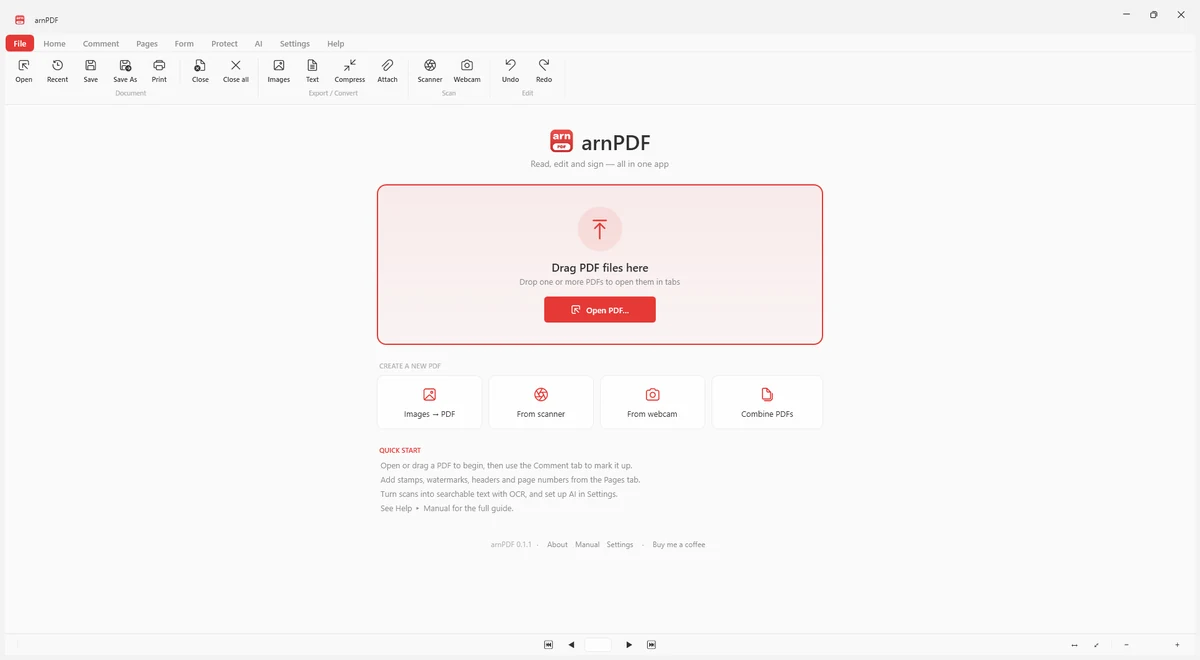
เปิดไฟล์ PDF — ทำได้ 3 ทาง ฟรี
- ลากไฟล์จากโฟลเดอร์มาวางบนหน้าต่าง arnPDF ได้เลย · ลากมาทีละหลายไฟล์ก็ได้ แต่ละไฟล์จะเปิดเป็นแท็บของตัวเอง
- กดปุ่มแดง “Open PDF” แล้วเลือกไฟล์
- ดับเบิลคลิกไฟล์ PDF ใน Windows — ถ้าตอนติดตั้งได้ติ๊กให้เปิดไฟล์ PDF ด้วย arnPDF ไว้
สร้าง PDF ขึ้นมาใหม่ ฟรี
ปุ่ม 4 อันใต้หัวข้อ CREATE A NEW PDF ใช้แปลงของอย่างอื่นให้เป็น PDF — รูปหรือไฟล์สแกนในเครื่อง, หน้าจากเครื่องสแกน, ภาพจากกล้องเว็บแคม, หรือรวมไฟล์ PDF หลายไฟล์เข้าด้วยกัน
บันทึกงาน ฟรี
Ctrl S คือบันทึกทับไฟล์เดิม ส่วน File ▸ Save As จะเก็บไฟล์เดิมไว้แล้วเขียนไฟล์ใหม่ — **ครั้งแรกที่ลองอะไรใหม่ ใช้ Save As ไว้ก่อน** จะได้มีไฟล์ต้นฉบับให้กลับไปเสมอ
ไฟล์ของคุณไม่เคยออกจากเครื่อง arnPDF ทำงานทุกอย่างในเครื่องคุณเอง ไม่มีการอัปโหลดมาหาเรา ข้อยกเว้นเดียวคือฟีเจอร์ AI ซึ่งคุณเป็นคนเปิดเองและมีบอกไว้ชัดเจน
ทางออกอื่นของเอกสาร Standard
แท็บ File มีอีกสองอย่างที่ผลิตไฟล์ออกมา แทนที่จะเปิดไฟล์เข้ามา
- Compress — ทำให้ไฟล์เล็กลงด้วยการเข้ารหัสรูปภาพในไฟล์ใหม่ · เอกสารสแกนแทบทั้งหมดเป็นรูปภาพ จึงได้ผลมากที่สุด ส่วนเอกสารที่เป็นตัวหนังสือล้วนแทบไม่ลด · โปรแกรมจะบอกขนาดก่อนและหลังให้ตัดสินใจเองว่าคุ้มไหม
- Images — บันทึกแต่ละหน้าออกมาเป็น PNG หรือ JPEG · ใช้ตอนที่ปลายทางต้องการภาพของหน้า ไม่ใช่ตัวหน้า เช่น สไลด์ แชท หรือเว็บ
ส่วนที่แท็บ Home ปุ่ม Info แสดงสิ่งที่ไฟล์บอกเกี่ยวกับตัวเอง — ชื่อเรื่อง ผู้เขียน วันที่สร้าง และสร้างด้วยโปรแกรมอะไร · ควรดูก่อนส่งเอกสารต่อ เพราะช่องผู้เขียนมักยังเป็นชื่อคนที่ทำเทมเพลตไว้ตั้งแต่แรก ฟรี
2. อ่านและค้นหา ฟรี

ย่อ-ขยาย ฟรี
- Ctrl ค้างไว้แล้วหมุนล้อเมาส์ — เร็วที่สุด
- Fit ให้เต็มความกว้าง · Page ให้เห็นทั้งหน้า · 100% ขนาดจริง
- Loupe คือแว่นขยายที่วิ่งตามเมาส์ — มีประโยชน์กับตัวหนังสือเล็ก ๆ ในสัญญา
เลื่อนหน้าที่ใหญ่เกินหน้าต่าง ฟรี
พอซูมเข้ามากพอ หน้ากระดาษจะเลยขอบหน้าต่างออกไป · ปุ่ม Hand ใช้เปิดเครื่องมือมือ — เปิดไว้แล้วลากตรงไหนของหน้าก็ได้ หน้าจะเลื่อนตามแทนการเลือกข้อความ · ถ้าลากด้วยปุ่มกลางเมาส์ก็ได้ผลเหมือนกัน โดยไม่ต้องเปิดอะไรเลย (ทำได้มาตั้งแต่แรกแล้ว)
ปุ่มมือมีอยู่ 2 ที่ และเป็นสวิตช์ตัวเดียวกัน — Home ▸ Zoom ถัดจาก Loupe และรูปมือเล็ก ๆ บนแถบสถานะ


ค้นหาคำ ฟรี
- กด Ctrl F แล้วพิมพ์คำที่หา
- F3 ไปคำถัดไป · Shift Enter ย้อนกลับ
ถ้าค้นหาแล้วไม่เจออะไรเลยทั้งที่มองเห็นตัวหนังสือชัด ๆ แทบจะแน่นอนว่าเป็นไฟล์สแกน คือเป็น “ภาพของตัวหนังสือ” ไม่ใช่ตัวหนังสือจริง — ดูวิธีแก้ในหัวข้อ 10
แผงด้านข้าง ฟรี
Pages แสดงภาพย่อของทุกหน้า คลิกเพื่อกระโดดไปหน้านั้น หรือลากเพื่อสลับลำดับ · Bookmarks คือสารบัญของเอกสาร (ถ้ามี) · Signatures คือรายการลายเซ็นดิจิทัลและสถานะว่ายังใช้ได้อยู่ไหม
3. อ่านแบบหนังสือ ฟรี
เอกสารสัญญาที่ต้องนั่งตรวจ กับหนังสือที่นั่งอ่าน เป็นงานคนละแบบกัน · แท็บ Read รวมทุกอย่างของแบบหลังไว้ที่เดียว และทั้งหมดอยู่ในรุ่นฟรี

อ่านเต็มจอ ฟรี
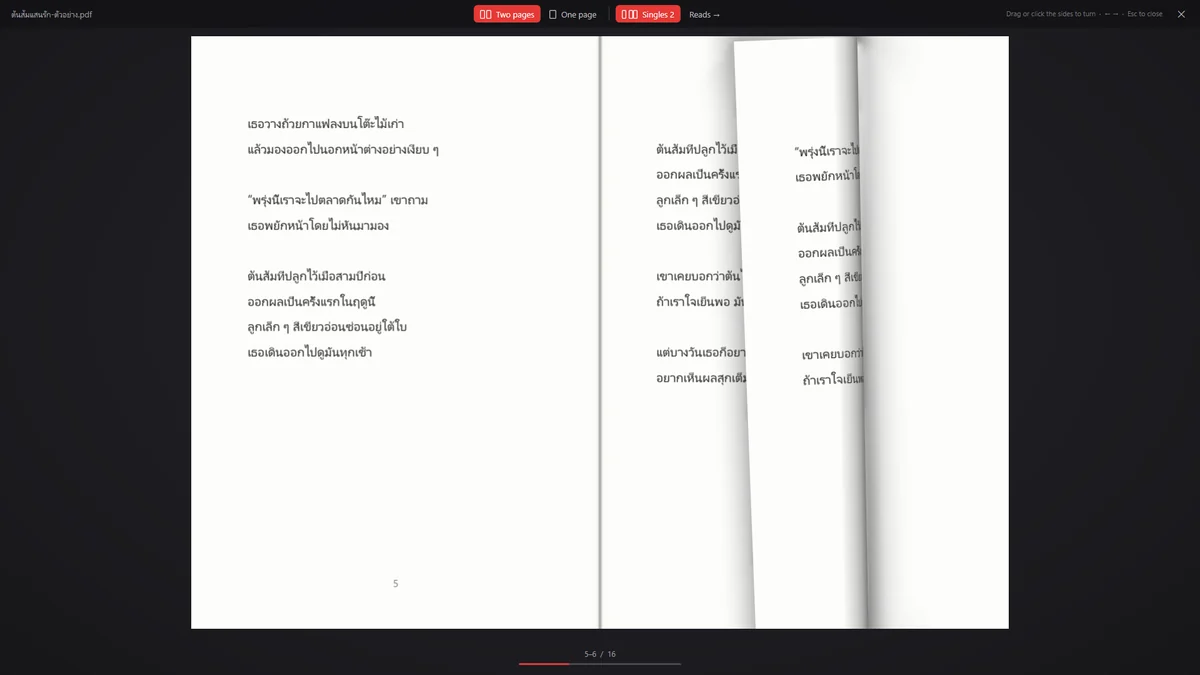
- กด F11 หรือไปที่ Read ▸ Read · ริบบอน แผงข้าง และกรอบหน้าต่างจะหายไปหมด เหลือหน้ากระดาษเต็มจอ
- พลิกหน้าโดยลากที่ขอบกระดาษ หรือคลิกด้านข้างจอ · จะใช้ปุ่ม ← → ก็ได้
- ปุ่ม Two pages และ One page บนแถบด้านบน ใช้สลับระหว่างแบบหน้าคู่กับหน้าเดี่ยว
- กด Esc เพื่อปิด แล้วกลับมาที่เดิม · กด F11 ซ้ำก็ได้ผลเหมือนกัน
การพลิกหน้าเป็นการม้วนกระดาษจริง ๆ ไม่ใช่พลิกแผ่นแบน ๆ · รอยพับวิ่งตามจุดที่คุณจับไว้ และเงาก็ขยับตามไปด้วย
รูปแบบการวางหน้า ฟรี
ปุ่ม 3 อันใต้หัวข้อ รูปแบบการอ่าน กำหนดว่าหน้าต่างปกติจะวางหน้ายังไง และตัวอ่านเต็มจอก็ใช้ค่าเดียวกัน · ปุ่มชุดนี้อยู่ที่แถบสถานะด้านขวาสุดด้วย
| ปุ่ม | ทำอะไร |
|---|---|
| One page | ทีละหน้า แบบที่โปรแกรมอ่าน PDF ทั่วไปแสดง |
| Two pages | สองหน้าวางเคียงกัน จับคู่ตั้งแต่หน้าแรก |
| Book | สองหน้าวางเคียงกัน แต่ให้หน้าต้นเล่มอยู่เดี่ยว ๆ ก่อน เหมือนเปิดหนังสือจริง |
การจับคู่หน้าของเล่มนี้ ฟรี
“ปกอยู่เดี่ยว แล้วค่อย 2–3, 4–5” เป็นจริงกับหนังสือบางเล่มเท่านั้น · หนังสือที่สแกนมามักมีทั้งปกหน้าและปกใน ซึ่งอยู่เดี่ยวทั้งคู่ก่อนจะเริ่มเป็นหน้าคู่ · ถ้าเริ่มจับคู่ผิดหน้า หน้าคู่ทั้งเล่มจะเคลื่อนไปหนึ่งหน้า แล้วหน้าจะไม่บรรจบกันตรงสัน
- Single pages at the front คือจำนวนนั้น — 0 สำหรับเล่มที่เปิดมาเป็นหน้าคู่เลย, 1 คือมีปก, 2 คือมีปกและปกใน, 3 สำหรับกรณีอื่น
- Right to left ใช้กับมังงะญี่ปุ่น — หน้าที่มาก่อนของแต่ละคู่คือหน้าขวา และพลิกหน้าไปอีกทาง · นอกนั้นใช้ Left to right
- ทั้งสองอย่างจำแยกรายไฟล์ เล่มถัดไปที่เปิดจึงตั้งค่าคนละแบบได้
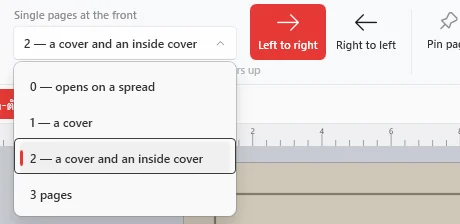
วิธีนี้ไม่แตะไฟล์เลย · การแทรกหน้าว่างเพื่อดันให้หน้าคู่ตรงกัน จะทำให้เลขหน้าหลังจากนั้นเลื่อนทั้งเล่ม และต้องมาเอาออกทีหลัง · ส่วนการตั้งจำนวนหน้าเดี่ยวตอนต้นเล่มไม่เปลี่ยนอะไรในไฟล์ PDF เลย
ปักหมุดหน้า ฟรี
หมุดก็คือกระดาษคั่นหนังสือ — หน้าที่คุณอยากกลับมาหาได้
- Ctrl B ปักหมุดหน้าที่เปิดอยู่ · ปุ่ม Read ▸ Pin page และปุ่มหมุดที่แถบสถานะทำอย่างเดียวกัน · กดซ้ำเพื่อเลิกปัก
- Read ▸ Pinned แสดงหมุดทั้งหมดของไฟล์นี้ · คลิกเพื่อกระโดดไปหน้านั้น
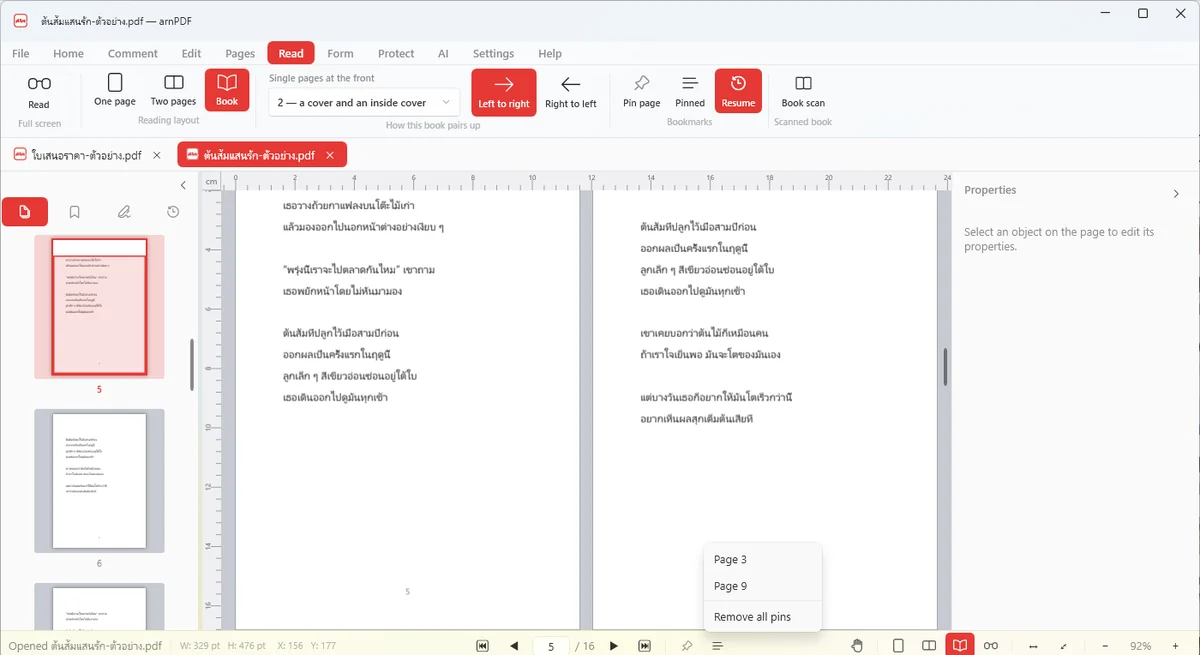
หมุดไม่ใช่แผง Bookmarks · แผง Bookmarks ทางซ้ายคือสารบัญของเอกสารเอง ซึ่งคนทำ PDF เป็นคนใส่มา และไม่มีอะไรเปลี่ยนไป · ส่วนหมุดเป็นของคุณ เก็บแยกรายไฟล์ไว้ในเครื่องคุณ ไม่มีการแก้ไฟล์ PDF จึงใช้กับไฟล์ที่เปิดอ่านได้อย่างเดียวก็ยังได้
อ่านต่อจากที่ค้างไว้ ฟรี
เปิด Resume ในกลุ่มเดียวกัน แล้วเอกสารที่กลับมาเปิดใหม่จะเริ่มที่หน้าที่คุณอ่านค้างไว้ แทนที่จะกลับไปหน้าแรก · เหมือนหมุด คือจำแยกรายไฟล์และเก็บไว้ในเครื่องคุณ
4. จัดการหนังสือที่สแกนมา ลองฟรี บันทึก = Standard
ถ่ายรูปหนังสือมา จะได้แผ่นเดียวที่มีสองหน้าอยู่บนนั้น เอียง ๆ พื้นกระดาษออกเทา และมีสันพาดกลาง · Book scan เปลี่ยนของแบบนั้นกลับมาเป็นหน้าเดี่ยว ๆ ตามปกติ
ลองกับหนังสือของคุณเองได้ก่อน และส่วนนั้นฟรี · การเปิดหน้าต่างนี้ ให้ arnPDF ตรวจวัดทั้งเล่ม ไล่ดูทีละแผ่น ลากเส้นแบ่งหน้า และสั่งทับผลที่ตรวจได้ — ทั้งหมดนี้อยู่ในรุ่นฟรี ใช้ได้ทั้งเล่ม ไม่มีอะไรถูกซ่อนไว้ · มีเพียงปุ่ม Save the book ซึ่งเป็นปุ่มที่เขียนไฟล์ใหม่ออกมา ที่ต้องใช้แผน Standard · ไม่มีใครดูจากภาพตัวอย่างแล้วรู้ได้ว่ามันตัดหนังสือของคุณถูกหรือเปล่า เราจึงอยากให้คุณรู้คำตอบนั้นก่อนจ่าย ไม่ใช่หลังจ่าย
- เปิดไฟล์ที่สแกนมา แล้วไปที่ Read ▸ Book scan
- arnPDF จะวัดให้ทุกแผ่น — สันอยู่ตรงไหน แผ่นเอียงไปเท่าไร และแผ่นนั้นมีรูปทรงเป็นหน้าคู่หรือเปล่า
- ไล่ดูทั้งเล่มจากแถบรูปย่อด้านข้าง แล้วแก้เฉพาะที่ผิด
- เลือกที่เก็บ แล้วกด Save the book · ไฟล์ที่ได้จะเปิดขึ้นในแท็บใหม่
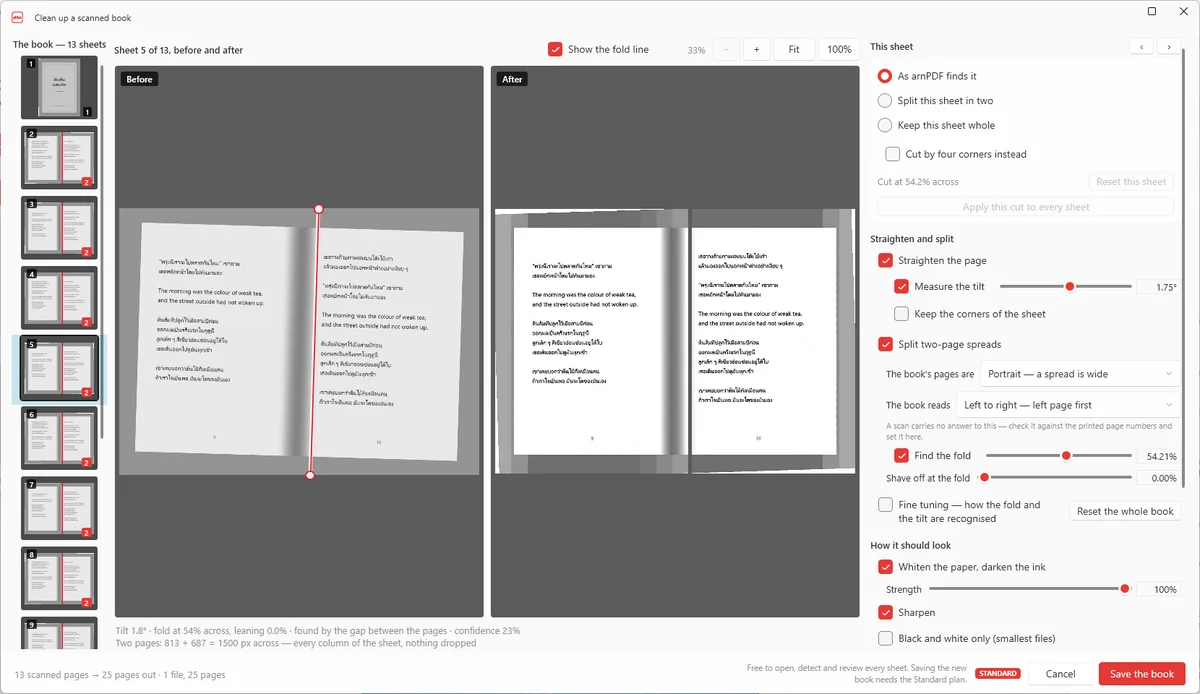

มันทำอะไรกับแต่ละแผ่น ฟรี
- หาสันกลางแล้วตัดตรงนั้น · มันดูทั้งช่องว่างระหว่างเนื้อสองหน้าและเงาในร่องสัน หนังสือที่กดแนบกระจกสแกนจนไม่มีเงาเลยจึงยังตัดถูกที่
- ดัดให้ตรง สำหรับแผ่นที่วางเอียงตอนสแกน
- ล้างพื้นกระดาษ — พื้นขาวขึ้น ตัวหนังสือเข้มขึ้น ภาพถ่ายหน้าหนังสือสีเทา ๆ จะกลับมาอ่านเหมือนหน้าหนังสือ · ปรับความเข้มได้ เพิ่มความคมได้ และมีโหมดขาว–ดำล้วนที่ได้ไฟล์เล็กที่สุด
ตรวจก่อนบันทึก ฟรี
แถบด้านข้างมีทุกแผ่นของเล่มเรียงตามลำดับ พร้อมตัวเลขว่าแผ่นนั้นจะกลายเป็นกี่หน้า · คลิกเลือกแผ่น หรือใช้ปุ่มลูกศร แล้วตรงกลางหน้าต่างจะแสดงแผ่นนั้นทั้งก่อนและหลัง วางคู่กันและเลื่อนไปพร้อมกัน
- เส้นแบ่งหน้าจะวาดทับอยู่บนภาพ · ถ้าตัดผิดที่ให้ลากที่ปลายเส้นข้างใดข้างหนึ่ง เพราะสันหนังสือแทบไม่เคยตั้งฉากพอดี
- ตัดด้วยสี่มุมแทน ใช้กับแผ่นที่กดให้เรียบไม่ได้ · กำหนดสี่มุมของแต่ละหน้า รวมแปดมุม แล้วแต่ละหน้าจะถูกดึงกลับให้เป็นสี่เหลี่ยม
- แต่ละแผ่นสั่งเองได้ — ปล่อย As arnPDF finds it, Split this sheet in two, หรือ Keep this sheet whole · โดยไม่กระทบแผ่นอื่นเลย
- Apply this cut to every sheet จะให้ทั้งเล่มใช้เส้นเดียวกับแผ่นนี้ · และมีปุ่มย้อนกลับอยู่ข้าง ๆ
- ปุ่มลูกศรขยับมุมที่จับไว้ทีละ 1 พิกเซลของภาพตัวอย่าง · Shift พร้อมลูกศรขยับทีละ 10 · กด Esc เพื่อปล่อยมุมนั้น
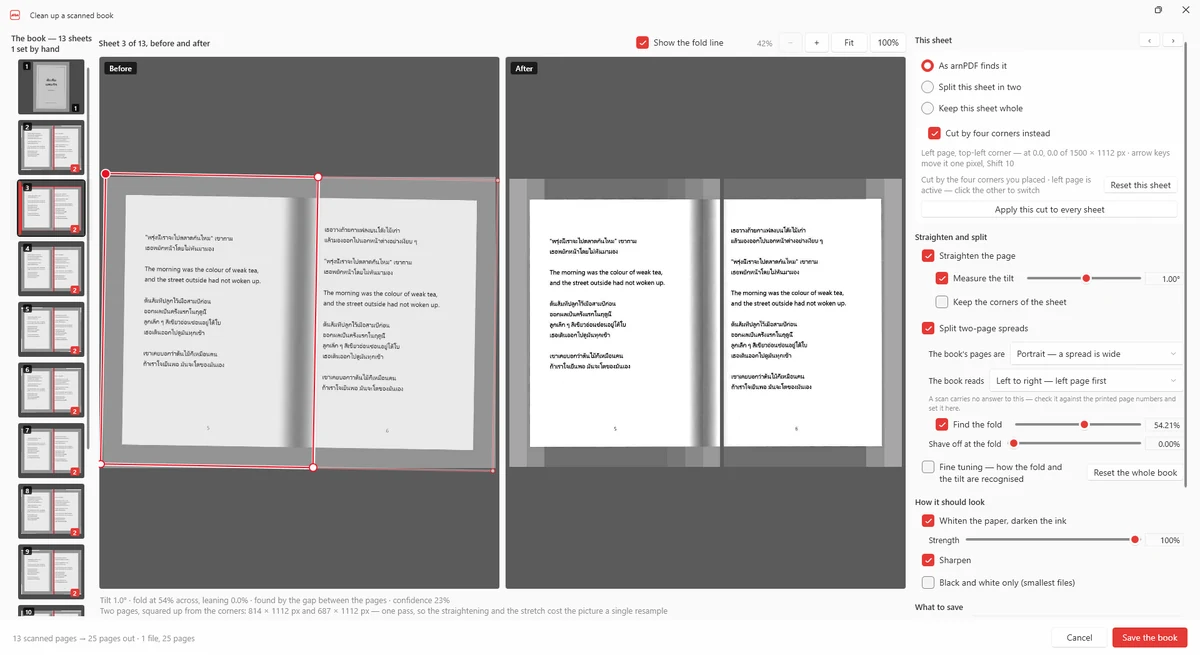
ปกจะไม่ถูกผ่าครึ่ง · หน้าแนวตั้งสองหน้าที่ถ่ายพร้อมกันจะได้แผ่นแนวนอนหนึ่งแผ่น ดังนั้นแผ่นแนวตั้งในเล่มเดียวกันย่อมไม่ใช่หน้าคู่ — มันคือปก หรือหน้าเดี่ยว · arnPDF ดูรูปทรงของแต่ละแผ่นก่อนเสมอ ก่อนจะตัดอะไร
ไฟล์ที่ได้ Standard
- ได้เป็น PDF เล่มใหม่ หรือรูป PNG / JPEG
- รวมทั้งเล่มเป็นไฟล์เดียว, แยกไฟล์ละหน้า, หรือไฟล์ละหนึ่งหน้าคู่เดิม
- ไฟล์ต้นทางไม่ถูกแก้ไขเลย · โปรแกรมเขียนไฟล์ใหม่ออกมา แล้วปล่อยไฟล์สแกนเดิมไว้อย่างนั้น
5. คอมเมนต์และมาร์กอัป ฟรี
แท็บนี้ไว้ทำงานกับเอกสารของคนอื่น — ไฮไลต์ วาดทับ และแปะโน้ต · ทั้งหมดอยู่ในรุ่นฟรี

ไฮไลต์ข้อความ ฟรี
ทำได้ 2 ทาง เป็นทางเลือกกัน ใช้ทางไหนก็ได้ตามแต่ย่อหน้าที่อยู่ตรงหน้า
- หยิบเครื่องมือก่อน — กด Highlight (หรือ Underline / Strike) แล้วลากคลุมคำ · เครื่องมือจะยังอยู่ในมือ ทำต่อได้ทีละบรรทัดเรื่อย ๆ · กด Esc เพื่อวางเครื่องมือลง
- หรือเลือกข้อความก่อน แล้วค่อยบอกว่าจะทำเครื่องหมายแบบไหน — กด Highlight บนริบบอน หรือคลิกขวาแล้วเลือก “ไฮไลต์ข้อความที่เลือก”
Highlight เป็นเครื่องมือ 3 แบบอยู่ใต้ปุ่มเดียวกัน · ลูกศรเล็ก ๆ ใต้ปุ่มเปิดอีกสองแบบ · Highlight Text คือแบบข้างบน — มันจับตัวหนังสือที่มีอยู่จริงในไฟล์ · Highlight Area ลากกล่องคลุมอะไรก็ได้ ใช้กับไฟล์สแกนที่ไม่มีตัวหนังสือให้จับ · Free Highlight ระบายมือเปล่าเหมือนปากกาไฮไลต์จริง ๆ

เครื่องหมายเป็นของตัวหนังสือ ไม่ใช่ของหน้ากระดาษ · ไฮไลต์ ขีดเส้นใต้ และขีดฆ่า จะเกาะอยู่บนข้อความที่ทำไว้เป๊ะ ๆ ลากออกไปไม่ได้ จึงไม่มีทางกลายเป็นไฮไลต์ที่ระบายอยู่บนกระดาษเปล่า · แต่ละบรรทัดที่เลือกได้แถบเดียวเรียบเท่ากัน ซึ่งเป็นเหตุผลที่สระและวรรณยุกต์ไทยไม่ทำให้ไฮไลต์แตกเป็นกล่องเล็ก ๆ เรียงกันอีกต่อไป
รูปทรง ลูกศร และวาดมือเปล่า ฟรี
Box, Oval, Line, Arrow, Cloud, Polygon และ Draw ใช้เหมือนกันหมด — เลือกเครื่องมือแล้วลากบนหน้ากระดาษ · Cloud คือเส้นหยักที่ออฟฟิศไทยชอบใช้วงส่วนที่ต้องแก้
โน้ต ข้อความ และตราประทับ ฟรี
- Note — โน้ตติดกระดาษ · คลิกตรงที่ต้องการแล้วพิมพ์ · บนหน้าเหลือไว้แค่หมุดเล็ก ๆ ส่วนข้อความรออยู่ให้คนที่เปิดไฟล์ต่อ
- Text — กล่องข้อความแบบพิมพ์ดีด · คลิกที่ว่างแล้วพิมพ์ลงบนหน้าได้เลย · ใช้อันนี้กรอกฟอร์มที่ไม่มีช่องกรอกจริงอยู่ข้างใน
- Sign — ภาพลายเซ็นของคุณเอง · วาดด้วยเมาส์ พิมพ์เอา หรือใช้รูปถ่ายลายเซ็นก็ได้ แล้ววางลงบนหน้า
- Stamp — ตราสำเร็จรูป (APPROVED, ด่วน, เครื่องหมายถูก) และตราที่คุณเพิ่มเองได้ ทั้งจากรูปภาพและแบบตราข้อความที่มีกรอบสี่เหลี่ยมหรือริบบิ้นล้อม · ตั้งความโปร่งใสก่อน แล้วลากบนหน้ากระดาษ · ตราที่สร้างเองจัดกลุ่มและลบออกจากคลังได้
แก้ของที่วาดไปแล้ว ฟรี
- คลิกหนึ่งครั้งเพื่อเลือก · ลากตรงกลางเพื่อย้าย · ลากจุดมุมเพื่อปรับขนาด · ลากปุ่มสีเขียวเพื่อหมุน
- ขณะที่เลือกอยู่ กดสีหรือเลื่อน Width จะเปลี่ยนวัตถุนั้นทันที
- ปุ่มลูกศรขยับทีละนิด · กด Shift ค้างไว้จะขยับทีละมาก
- Delete ลบทิ้ง · Ctrl Z ย้อนกลับได้เสมอ
ไฮไลต์ ขีดเส้นใต้ และขีดฆ่า เป็นข้อยกเว้น — คลิกเลือกได้ ปรับสีและความจางได้เหมือนเดิม แต่ไม่มีจุดจับและย้ายไม่ได้ เพราะตั้งใจให้ติดอยู่กับคำของมัน
วางรูปภาพลงบนหน้ากระดาษ ฟรี
Picture ที่อยู่ข้าง ๆ Stamp จะถามหาไฟล์รูป แล้ววางลงบนหน้าโดยคงสัดส่วนของรูปเอง · รูปถ่ายใบเสร็จ ตราบริษัท แปลนห้อง ภาพที่มีคนส่งมาในแชต — อะไรก็ตามที่ต้องวางทับเอกสาร ไม่ใช่มาแทนที่เอกสาร
- ลากที่มุมจะคงสัดส่วนให้เอง เพราะรูปถ่ายที่ถูกบีบจนเบี้ยวแทบไม่เคยเป็นสิ่งที่ใครต้องการ · ถ้าอยากยืดอิสระจริง ๆ ให้กด Shift ค้างไว้ตอนลาก · อันนี้ตั้งใจให้ตรงข้ามกับกล่องหรือวงรี ที่มุมลากได้อิสระและ Shift คือตัวบังคับให้เป็นจัตุรัส
- ปุ่มสีเขียวใช้หมุน · กด Shift ตอนหมุนจะขยับทีละ 15° ซึ่งเป็นวิธีทำให้มันกลับมาตรงเป๊ะอีกครั้ง
- ใส่เส้นขอบได้ · เปิด Properties (คลิกขวา ▸ Properties) แล้วตั้งสีเส้น ความหนา และรูปแบบเส้น · เส้นขอบจะโตออกข้างนอก รูปข้างในยังขนาดเท่าเดิมเป๊ะ เส้นที่หนาขึ้นจึงไม่กินเนื้อรูป
- คลิกขวา ▸ Reset picture shape คืนขนาดและสัดส่วนตอนที่รูปเข้ามาครั้งแรก และล้างการครอปไปพร้อมกัน · เป็นทางออกจากการลากผิดไปกี่ครั้งก็ตาม
ครอปรูป ฟรี
คลิกขวาที่รูปแล้วเลือก Crop picture… · จุดจับจะเปลี่ยนสี และส่วนที่กำลังจะถูกตัดออกจะไม่หายไป — มันยังอยู่บนจอ แบบจาง ๆ อยู่หลังส่วนที่จะเก็บไว้ · นี่คือหัวใจของมัน คุณเห็นสิ่งที่กำลังจะทิ้งในขณะที่ยังตัดสินใจอยู่
- ลากจุดจับเข้าข้างในเพื่อตัด หรือลากออกข้างนอกเพื่อเอาส่วนที่ซ่อนไว้กลับคืนมา
- กด Enter หรือคลิกที่ไหนก็ได้นอกรูป ถือว่ารับการครอปนั้น — เหมือนใน Word
- คลิกขวา ▸ Edit crop… เพื่อกลับมาแก้ขอบใหม่ทีหลัง
ไม่มีอะไรถูกทิ้งจริง · รูปทั้งใบถูกเก็บไว้ในไฟล์ PDF ส่วนการครอปเป็นแค่คำบอกว่าจะให้เห็นเท่าไหร่ · ลากจุดจับออกไปใหม่ ส่วนที่เหลือของรูปก็ยังอยู่ — สัปดาห์หน้า บนเครื่องอื่น หรือหลังจากบันทึก ปิด แล้วเปิดใหม่ · แลกด้วยขนาดไฟล์นิดหน่อย และได้คืนมาคือทุกการครอปที่วันหลังคุณจะเสียดาย
วางและลากของเข้ามา ฟรี
ไม่จำเป็นต้องผ่านปุ่ม Picture เสมอไป · กด Ctrl V ขณะเปิดเอกสารอยู่ จะวางสิ่งที่อยู่ในคลิปบอร์ดลงบนหน้าเป็นวัตถุที่ย้าย ย่อขยาย และลบได้:
- รูปกลายเป็นรูป — ใช้ได้ทุกอย่างข้างบน ทั้งจุดมุม การหมุน เส้นขอบ และการครอป
- ข้อความกลายเป็นกล่องข้อความที่ย้ายไปมาได้ ไม่ใช่ก้อนตัวหนังสือที่เชื่อมติดหน้ากระดาษ
- การก๊อปรูปจากเบราว์เซอร์จะใส่ของหลายอย่างลงคลิปบอร์ดพร้อมกัน ทั้งตัวรูป โค้ด HTML และที่อยู่ของรูป · arnPDF เลือกเอารูป ไม่ใช่ที่อยู่เว็บ
การลากไฟล์มาวางบนเอกสารที่เปิดอยู่ก็ทำงานแบบเดียวกัน และใช้กฎเดียว — รูปภาพลงบนหน้าตรงที่วาง · ไฟล์ PDF เปิดเป็นแท็บของตัวเอง ซึ่งเป็นสิ่งที่การลาก PDF มาวางบน arnPDF ทำมาตลอด · อย่างอื่นถูกแนบเข้าไปในเอกสาร แบบเดียวกับที่ Acrobat ทำ · ลากรูปมาหลายใบพร้อมกันจะวางเรียงต่อกัน ไม่ทับกันอยู่จุดเดียว
เอาเมาส์ไปชี้อะไรบนหน้าก็ได้ แล้วมันจะบอกว่าทำอะไรกับมันได้บ้าง · ชี้ที่คอมเมนต์ รูปทรง หรือรูปภาพ จะขึ้นบรรทัดหนึ่งบอกเรื่องจุดจับ ปุ่มหมุน และ Shift เปลี่ยนอะไรตอนลากที่มุม · ปุ่มพวกนี้มองยังไงก็ไม่รู้ และจังหวะที่ต้องใช้คือจังหวะที่มือจับจุดจับอยู่แล้ว — ซึ่งไม่ใช่จังหวะที่ใครจะไปเปิดหน้ารวมคีย์ลัดอ่าน
คอมเมนต์เหล่านี้เป็นคอมเมนต์ PDF ของจริง บันทึกแล้วเปิดด้วย Acrobat, Foxit หรือเบราว์เซอร์ ไฮไลต์และโน้ตยังอยู่ครบและแก้ต่อได้ ไม่ใช่ภาพที่ระบายทับลงไปบนหน้า
6. แก้ข้อความบนหน้ากระดาษ Standard
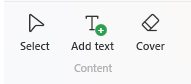
คอมเมนต์คือสิ่งที่วางทับหน้ากระดาษ · แท็บ Edit เป็นคนละเรื่อง — มันแก้ตัวหน้ากระดาษเอง คือคำที่มีอยู่ตั้งแต่ตอนสร้างเอกสาร
- Select — คลิกสิ่งที่หน้ากระดาษประกอบขึ้นมา ไม่ว่าจะเป็นบรรทัดข้อความ รูปภาพ เส้น หรือกล่อง · จะมีกรอบสีน้ำเงินขึ้นมาพร้อมปุ่มกลมสีเขียวด้านบน · ลากกรอบเพื่อย้าย ลากมุมเพื่อย่อ-ขยาย ลากปุ่มกลมเพื่อหมุน (กด Shift ค้างไว้จะหมุนทีละ 15°) กด Delete เพื่อลบ
- ดับเบิลคลิกที่บรรทัดที่เลือกไว้ แล้วพิมพ์ทับได้เลย · ไม่มีปุ่มแยกสำหรับเรื่องนี้ — การแก้ข้อความคือสิ่งที่เกิดขึ้นเมื่อคลิกซ้ำที่บรรทัดที่เลือกอยู่ · ข้อความใหม่จะใช้ฟอนต์ ขนาด และสีเดิม และจะมีแถบรูปแบบขึ้นมาให้ปรับ
- Add Text — คลิกที่ว่างแล้วพิมพ์ · ใช้ตอนที่ตรงนั้นไม่มีข้อความให้แก้อยู่แล้ว
- Cover — ทาทับด้วยสีอะไรก็ได้ ใช้ตอนที่แค่อยากให้มองไม่เห็น ไม่ได้ต้องการให้หายไปจากไฟล์
ภาษาไทยออกมาถูกต้อง การแก้ข้อความไทยยากกว่าที่คิด เพราะสระและวรรณยุกต์ต้องเกาะอยู่บนพยัญชนะ ไม่ใช่ลอยอยู่ข้างบน · arnPDF จัดวางให้ถูกและยังค้นหาเจอเหมือนเดิม · ถ้าเคยลองในโปรแกรมอื่นแล้วสระลอยผิดที่ ลองที่นี่ดู
ถ้าต้องการให้ข้อความหายไปจริง ๆ นี่ไม่ใช่เครื่องมือที่ถูก · Cover คือการบัง ส่วน Edit Text คือการแทนที่ · ทั้งคู่ไม่เท่ากับการเอาข้อมูลออกจากไฟล์ที่จะส่งให้คนอื่น — อันนั้นคือ Redact ในหัวข้อ 14
7. จัดการหน้ากระดาษ ฟรี

| ปุ่ม | ทำอะไร | แผน |
|---|---|---|
| Rotate L / R | หมุนหน้า 90 องศา · ใช้แก้ไฟล์สแกนที่ออกมาตะแคง | ฟรี |
| Insert | แทรกหน้าจากไฟล์ PDF อื่นเข้ามาในตำแหน่งที่เลือก | ฟรี |
| Extract | คัดหน้าที่เลือกออกไปเป็นไฟล์ใหม่ โดยไฟล์เดิมไม่เปลี่ยน | ฟรี |
| Delete | ลบหน้าทิ้ง | ฟรี |
| Crop | ตัดขอบออก · ลากคลุมพื้นที่ แล้วกด Enter เพื่อยืนยัน หรือ Esc เพื่อยกเลิก | ฟรี |
| Merge / Split | รวมหลายไฟล์เป็นไฟล์เดียว หรือตัดไฟล์เดียวออกเป็นหลายไฟล์ | ฟรี |
| Watermark, Header / No., Manage | ดูหัวข้อ 9 | Standard |
| OCR | ดูหัวข้อ 10 | Standard |
ถ้าแค่อยากสลับลำดับหน้า ให้ลากภาพย่อขึ้น-ลงในแผง Pages ทางซ้ายได้เลย
8. ปรับหน้า — หมุน พลิก ตั้งตรง ครอบตัด หมุน พลิก ครอบตัด: ฟรี ตั้งตรง ยืดมุม: Standard
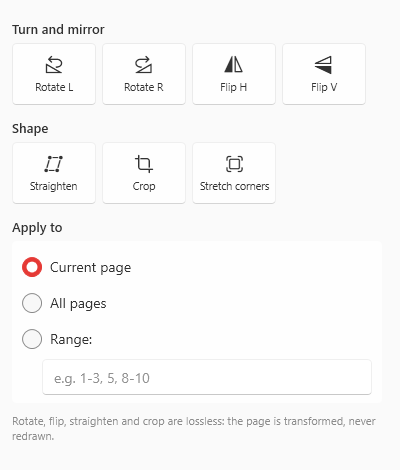
Pages ▸ Adjust pages เปิดหน้าต่างเดียวที่รวมทุกอย่างที่เปลี่ยนรูปทรงของหน้า — หมุน พลิก ตั้งหน้าที่สแกนเบี้ยวให้ตรง ครอบตัดขอบ และยืดให้เป็นขนาดกระดาษอื่น · เลือกได้ในหน้าต่างเดียวกันว่าจะให้มีผลกับหน้าไหนบ้าง
- Rotate และ Flip — หมุนทีละ 90° และพลิกกลับด้าน
- Straighten Standard — สำหรับหน้าที่เข้าสแกนเนอร์เอียงไปนิดหน่อย · โปรแกรมหามุมให้เอง และคุณแก้ตัวเลขเองได้
- Crop — ตัดขอบทิ้ง หรือตัดให้เหลือเฉพาะส่วนที่ต้องการ
- Stretch corners Standard — ลากมุมทั้งสี่ของแผ่นเพื่อดึงให้กลับเป็นสี่เหลี่ยมมุมฉาก · ใช้กับหน้าที่ถ่ายรูปมาเอียง จนกระดาษออกมาเป็นสี่เหลี่ยมคางหมูแทนที่จะเป็นสี่เหลี่ยมผืนผ้า
ลองได้ทั้งสองอย่างก่อนจ่าย · หน้าต่างเปิดได้บนแผนฟรี ดูตัวอย่างได้ทุกหน้า วัดมุมเองได้ ลากมุมกระดาษได้ — ทั้งหมดนี้กับเอกสารของคุณเอง · จะถามเรื่องแผนก็ตอนกด Apply เท่านั้น และเฉพาะตอนที่สิ่งที่รออยู่คือการตั้งตรงหรือยืดมุม · ส่วนหมุน พลิก และครอบตัด ไม่ถามเลย
สามอย่างที่เปลี่ยนรูปทรงให้ทำทีละอย่าง · Straighten, Crop และ Stretch ต่างก็ย้ายตำแหน่งหมึกบนหน้า การซ้อนสองอย่างในครั้งเดียวจึงเป็นการเอาตัวเลขของอันที่สองไปวัดกับหน้าที่ขยับไปแล้ว — วัดได้คลาดเกือบ 6 มม. บนหน้าที่หมุนไป 3° · ทำทีละอย่าง ดูผล แล้วค่อยทำอันถัดไป
Stretch เป็นอันเดียวที่เสียคุณภาพ · อย่างอื่นในนี้แค่ขยับหน้าโดยไม่แตะสิ่งที่วาดอยู่ ส่วน Stretch ต้องเรนเดอร์ใหม่ ตัวหนังสือจึงนุ่มลงเล็กน้อย · หน้าต่างจะเตือนก่อนใช้
9. ลายน้ำ หัว-ท้าย และเลขหน้า Standard
ลายน้ำแบบข้อความล้วนใช้ได้ฟรี · จะพิมพ์คำว่า “ฉบับร่าง” พาดทั้งหน้าก็ไม่มีค่าใช้จ่าย · สิ่งที่ต้องใช้แผน Standard คือลายน้ำแบบรูปภาพ (เช่น โลโก้บริษัท), หัว-ท้ายกระดาษและเลขหน้า, และหน้าต่าง Manage ที่ใช้ถอดของพวกนี้ออก
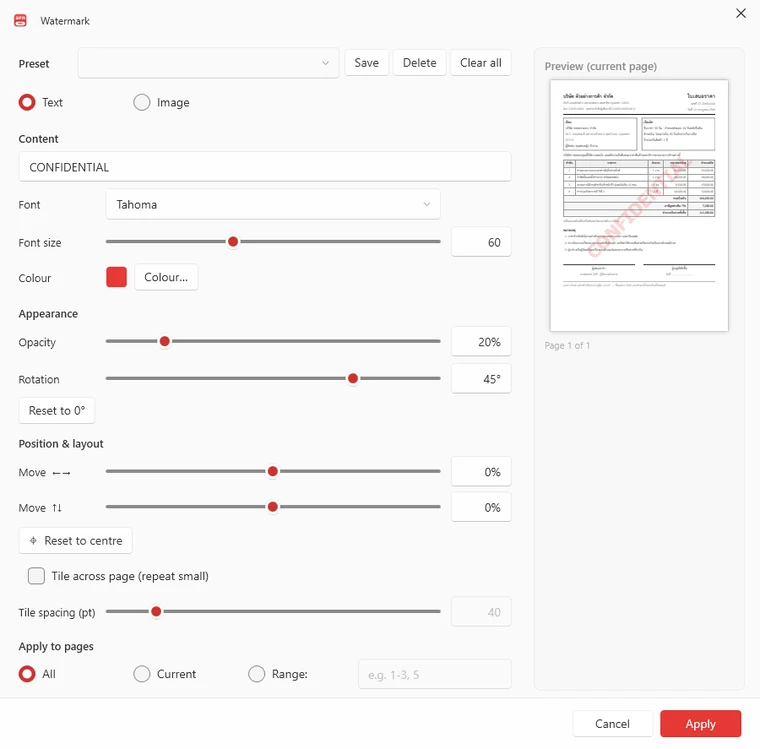
ใส่ลายน้ำ ข้อความ: ฟรี รูปภาพ: Standard
- ไปที่ Pages ▸ Watermark
- พิมพ์ข้อความ เช่น ฉบับร่าง ห้ามเผยแพร่ CONFIDENTIAL หรือสลับไปที่ Image เพื่อใช้โลโก้บริษัท
- ตั้งขนาด สี ความจาง และมุมเอียง · ภาพพรีวิวทางขวาจะอัปเดตตามทันที
- เลือกว่าจะใส่ All ทุกหน้า, Current เฉพาะหน้านี้, หรือ Range ระบุช่วง เช่น 1-3, 5 แล้วกด Apply
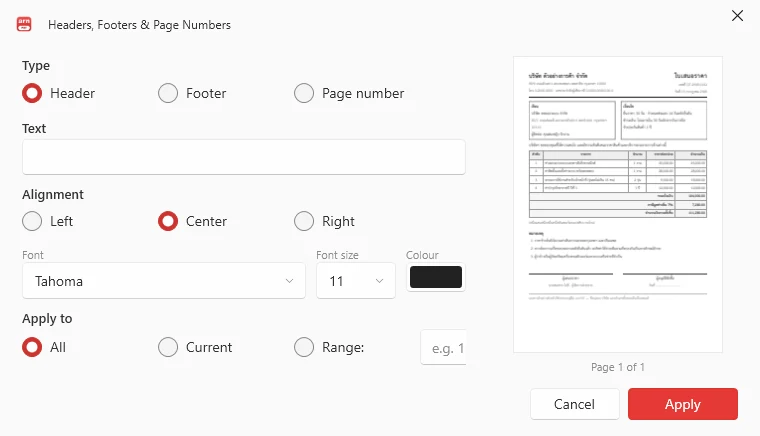
หัวกระดาษ ท้ายกระดาษ และเลขหน้า Standard
Pages ▸ Header / No. ใส่ข้อความบนหัวหรือท้ายทุกหน้า และใส่เลขหน้าได้
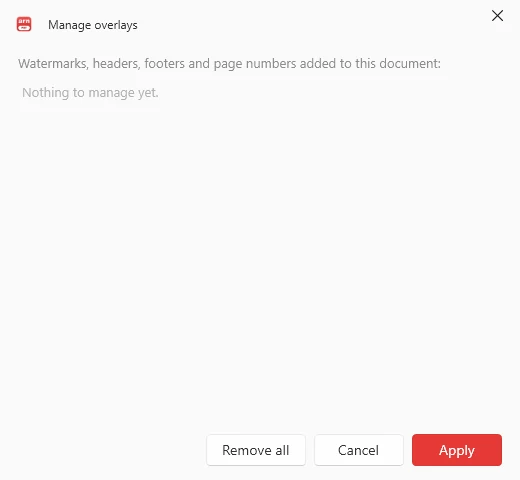
ใส่แล้วลบออกได้ Pages ▸ Manage จะแสดงรายการลายน้ำ หัว-ท้าย และเลขหน้าทั้งหมดในเอกสาร และลบอันไหนก็ได้ · โปรแกรม PDF ส่วนใหญ่พ่นสิ่งเหล่านี้ลงไปถาวร — ถ้าคุณเคยใส่ลายน้ำผิดไฟล์แล้วต้องเริ่มใหม่ทั้งหมด นี่คือความต่าง
10. OCR — ทำไฟล์สแกนให้ค้นหาได้ Standard
ไฟล์สแกนคือภาพถ่ายของกระดาษ คุณมองเห็นตัวหนังสือ แต่คอมพิวเตอร์ไม่เห็น ค้นหาจึงไม่เจอ และเลือกคัดลอกข้อความไม่ได้ · OCR จะอ่านภาพนั้นแล้ววางข้อความล่องหนซ้อนไว้ที่ตำแหน่งเดิมเป๊ะ ๆ
- เปิดไฟล์สแกน แล้วไปที่ Pages ▸ OCR
- ติ๊กภาษาที่มีในเอกสาร · เอกสารไทยให้ติ๊กทั้งไทยและอังกฤษ เพราะแทบทุกฉบับมีภาษาอังกฤษปนอยู่
- กด Run OCR แล้วรอ · เอกสารยาวใช้เวลาหน่อย เพราะมันอ่านทีละหน้า
- บันทึก · ทีนี้ Ctrl F ค้นหาเจอแล้ว และเลือกคัดลอกข้อความได้
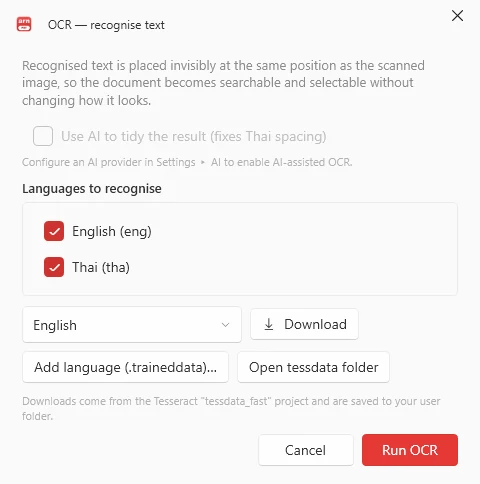
หน้าตาเอกสารไม่เปลี่ยนเลย OCR ไม่ได้วาดอะไรใหม่ ข้อความที่เพิ่มเข้าไปล่องหนและอยู่ข้างใต้ · ถ้าผลออกมามีช่องว่างแทรกกลางคำไทย ให้ติ๊ก “ใช้ AI ช่วยจัดข้อความ” ซึ่งต้องตั้งค่า AI ใน Settings ก่อน
11. ฟอร์ม — กรอกและสร้าง กรอก: ฟรี สร้าง: Standard
มีสองแท็บแยกกัน และแท็บที่คุณอยู่คือโหมดที่คุณอยู่ · Fill form ไว้กรอกฟอร์มที่คนอื่นส่งมา · Form design ไว้สร้างฟอร์มขึ้นมาเอง · ของในแท็บออกแบบจะไม่ทำงานพลาดขึ้นมาระหว่างที่คุณกำลังกรอก และพอออกจากแท็บออกแบบก็กลับไปโหมดกรอกทันที
กรอกฟอร์มที่คนอื่นส่งมา ฟรี
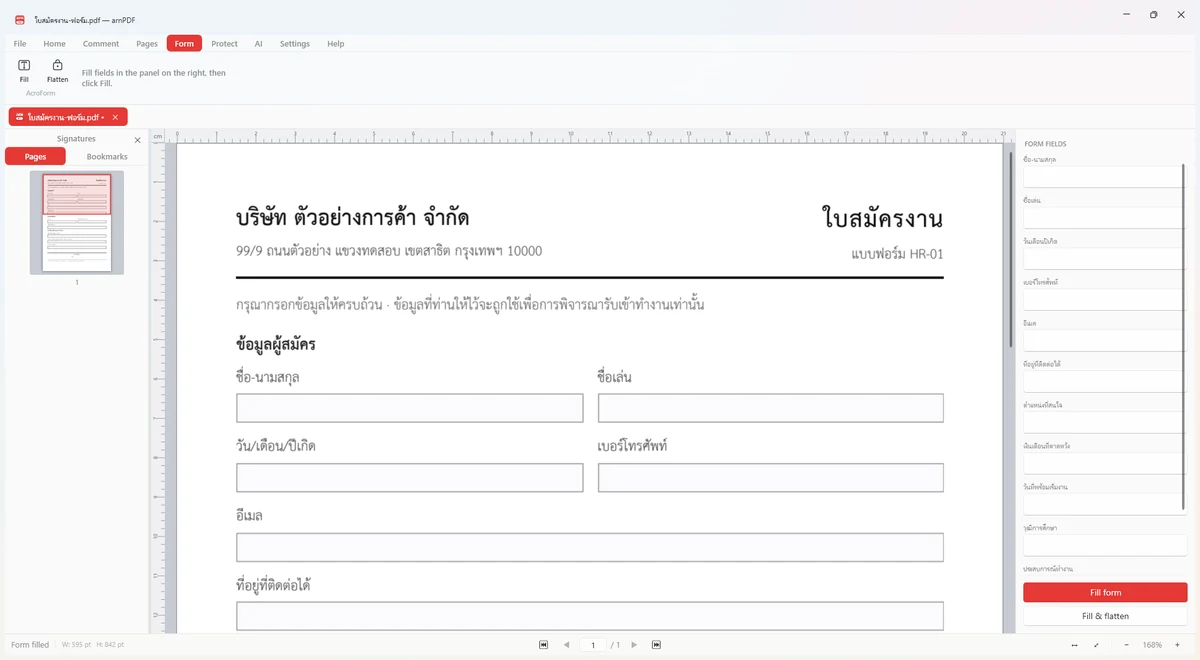
- เปิดฟอร์มแล้วไปที่แท็บ Fill form
- Highlight fields จะไล่แต้มสีทุกช่องที่กรอกได้ และทำเครื่องหมายช่องที่บังคับกรอก · เปิดอันนี้ก่อนเลย เป็นวิธีที่เร็วที่สุดในการรู้ว่าฟอร์มนี้งานเยอะแค่ไหน
- คลิกที่ช่องบนหน้าแล้วพิมพ์ หรือไล่ลงไปตามรายการทางขวา · กด Tab เพื่อไปช่องถัดไป
- Flatten เขียนคำตอบลงไปถาวร — ช่องกรอกเลิกเป็นช่องกรอก ใครก็แก้ไม่ได้อีก · ทำกับฉบับที่จะส่งออกไป ไม่ใช่ฉบับที่เก็บไว้เอง
Clear form ล้างทุกช่องพร้อมกัน สำหรับตอนเริ่มกรอกฟอร์มเดิมให้อีกคนหนึ่ง
ถ้าแท็บ Fill form เป็นสีเทากดไม่ได้ แปลว่าเอกสารนั้นไม่มีช่องกรอกอยู่ข้างใน เป็นฟอร์มบนกระดาษ ไม่ใช่ฟอร์มในไฟล์ · จะพิมพ์ทับด้วยเครื่องมือ Text ในแท็บ Comment ก็ได้ หรือจะใส่ช่องกรอกจริงให้มันเลยก็ได้ — อยู่ในหัวข้อถัดไป
สร้างฟอร์มขึ้นมาเอง Standard

arnPDF สร้างช่องกรอกได้ 9 ชนิด และเป็นช่อง AcroForm ของจริง — Acrobat, Foxit และเบราว์เซอร์กรอกได้หมด ไม่ใช่แค่ arnPDF
| ชนิดช่อง | ใช้ทำอะไร |
|---|---|
| Text | ช่องให้พิมพ์ · ถ้าต้องใส่ที่อยู่หรือเหตุผลยาว ๆ ให้ตั้งเป็นหลายบรรทัดในแผงคุณสมบัติ |
| Check box | ช่องติ๊กสี่เหลี่ยมเล็ก ๆ ติ๊กหรือไม่ติ๊ก · ลากให้เล็ก |
| Radio | เลือกได้อันเดียวจากชุด · ตั้งชื่อเหมือนกันให้ทุกปุ่มในชุด นั่นคือสิ่งที่ทำให้มันเลือกได้อันเดียว |
| Dropdown | เลือกหนึ่งตัวเลือกจากรายการที่กางลงมา |
| List | ตัวเลือกแบบเดียวกัน แต่แสดงเป็นรายการเลื่อนดู |
| Date | ช่องข้อความที่จัดรูปแบบเป็น dd/mm/yyyy ไว้ให้แล้ว |
| Picture | กล่องสำหรับใส่รูป · คนกรอกคลิกแล้วเลือกรูปเอง |
| Sign field | ที่ว่างไว้เซ็นทีหลัง ตั้งใจให้ว่างไว้ |
| Clear button | ปุ่มล้างฟอร์ม · เป็นการทำงานของปุ่มอย่างเดียวที่โปรแกรมอ่าน PDF ทุกตัวรันจริง |
Select ใช้กลับไปหยิบช่องที่วางไปแล้ว — คลิกเพื่อย้าย ปรับขนาด หรือลบ และแก้คุณสมบัติที่แผงขวา · ตั้งชื่อให้ทุกช่องตรงนั้น · ชื่อคือสิ่งที่คำตอบจะถูกส่งกลับมาด้วย ฟอร์มที่ทุกช่องชื่อ Text1 Text2 Text3 คือฟอร์มที่ภายหลังไม่มีใครอ่านคำตอบออก
ลองกรอกเองก่อนส่ง · ปุ่ม Try filling it ส่งฟอร์มกลับมาให้คุณในสภาพเดียวกับที่คนรับจะได้ · กด Tab ไล่ทีละช่องแบบเดียวกับที่เขาจะทำ · ช่องที่สั้นไปไม่กี่มิลลิเมตรจะเห็นทันที แก้ตอนนี้ใช้เวลาหนึ่งนาที ถ้าไม่แก้จะกลายเป็นเรื่องร้องเรียนทีหลัง
12. ไฟล์แนบที่ฝังอยู่ใน PDF ฟรี
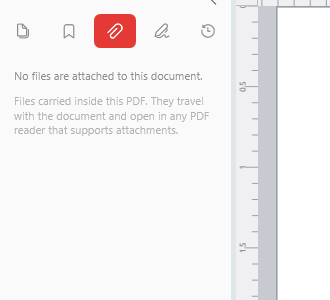
ไฟล์ PDF พกไฟล์อื่นไว้ข้างในได้ — ตารางคำนวณที่อยู่เบื้องหลังรายงาน ไฟล์ต้นฉบับงานออกแบบ หรือสำเนาเงื่อนไขที่เซ็นแล้ว · มันเดินทางไปกับเอกสารด้วย และคนส่วนใหญ่ไม่เคยรู้ว่ามีอยู่
ไอคอนคลิปหนีบกระดาษบนแผงด้านซ้ายคือแท็บที่ห้า อยู่ข้าง ๆ Pages และ Bookmarks · มันแสดงว่าเอกสารพกอะไรมาบ้าง และให้เพิ่มไฟล์ บันทึกออกมา หรือเอาออกได้
ควรเปิดดูทุกครั้งกับไฟล์ที่ไม่ได้ทำเอง · ไฟล์แนบเป็นวิธีปกติในการส่งตารางคำนวณไปพร้อมรายงาน — และก็เป็นวิธีปกติที่ของบางอย่างจะติดไปด้วยโดยที่คุณไม่ได้ตั้งใจส่งต่อ · arnPDF เปิดรายการไฟล์แนบให้ดู แต่ไม่รันอะไรทั้งสิ้น การบันทึกออกมาแล้วเปิดเองเป็นการตัดสินใจของคุณ ไม่ใช่ของโปรแกรม
13. เทียบเอกสารสองฉบับ ฟรี
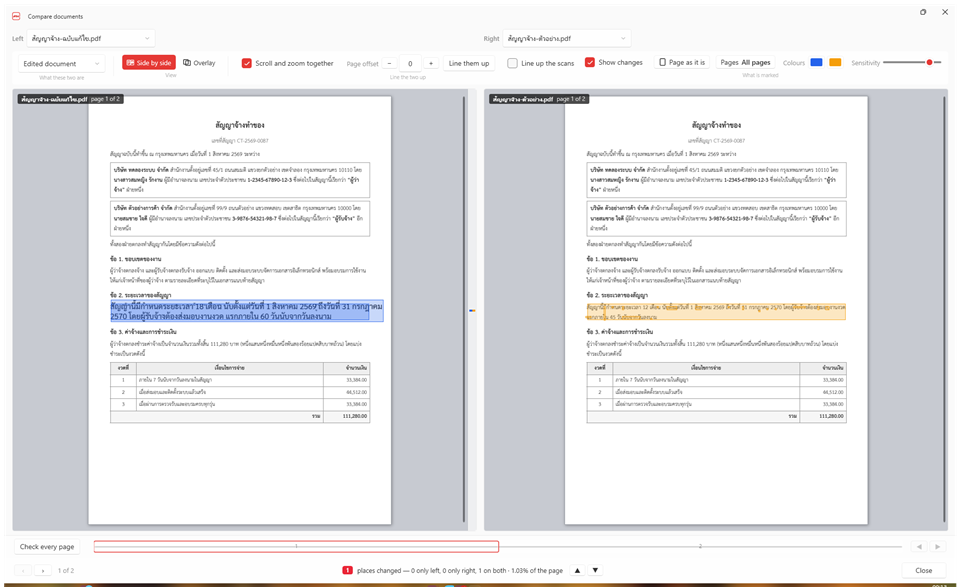
เปิดไฟล์ทั้งสองแล้วกด Compare · จะได้หน้าต่างที่วางสองฉบับเคียงกันและระบายสีจุดที่ต่าง — สีหนึ่งสำหรับสิ่งที่มีเฉพาะฝั่งซ้าย อีกสีสำหรับสิ่งที่มีเฉพาะฝั่งขวา
บอกมันก่อนว่าเป็นเอกสารคู่แบบไหน
นี่คือค่าที่สำคัญที่สุด และอยู่บนสุดของหน้าต่าง
- เอกสารที่ถูกแก้ไข — เอกสารเดียวกันสองเวอร์ชัน · ตัวอักษรที่ไม่ได้แก้จะอยู่ตำแหน่งเดิมเป๊ะ อะไรที่ขึ้นสีจึงคือการเปลี่ยนแปลงจริง
- เอกสารสแกน — สแกนสองรอบ หรือสแกนเทียบกับฉบับพิมพ์ · ไม่มีอะไรตรงกันเป๊ะ ๆ อยู่แล้ว มันจึงยอมให้คลาดได้มากกว่า และจะจัดสองแผ่นให้ตรงกันก่อน
- ต้นฉบับกับคำแปล — เอกสารเดียวกันคนละภาษา · ความหมายกลับด้าน — หน้าที่ต่างกันทั้งหน้าคือหน้าที่แปลแล้ว ส่วนหน้าที่ไม่ต่างเลยคือหน้าที่ยังไม่ได้แปล
ไล่ดูจุดที่มันเจอ
- แถบล่างนับจำนวนและพาไล่ดูทีละจุด — F3 ไปจุดถัดไป Shift+F3 ย้อนกลับ เหมือนการค้นหาคำทุกประการ
- แถบข้างหน้ากระดาษย่อทั้งหน้าให้ดู จะได้เห็นว่าจุดต่างกระจายทั้งหน้าหรือกระจุกอยู่แค่ท้ายกระดาษ
- Check every page กวาดทั้งคู่แล้วบอกว่าหน้าไหนต่างบ้าง — เป็นวิธีเร็วที่สุดในการหาหน้าเดียวที่มีคนแก้ ในสัญญา 50 หน้า
- Overlay วางสองแผ่นซ้อนทับกันแทนที่จะวางเคียงกัน
ถ้าสองไฟล์หน้าไม่ตรงกัน ให้ตั้งค่าเยื้องหน้า · ฝั่งหนึ่งมีหน้าปกอีกฝั่งไม่มี จะทำให้ทุกหน้าถูกเทียบกับหน้าที่ผิดและขึ้นสีทั้งฉบับ · หน้าต่างจะคำนวณค่าเยื้องให้แล้วถามยืนยัน — คือช่อง ± ข้างปุ่ม Line up
14. รหัสผ่าน สิทธิ์ ลบข้อมูล และลายเซ็น ฟรี Professional

ใส่รหัสผ่านให้ไฟล์ ฟรี
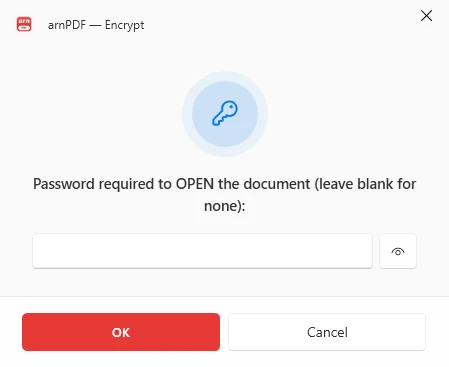
Protect ▸ Encrypt · มีรหัสผ่านสองแบบและทำคนละหน้าที่ — แบบหนึ่งต้องใช้เพื่อเปิดไฟล์ อีกแบบใช้เพื่อแก้ไขเท่านั้น จึงให้คนอ่านได้โดยไม่ให้แก้ก็ทำได้
| รหัสผ่าน | ทำอะไร |
|---|---|
| รหัสสำหรับเปิดเอกสาร | ถ้าไม่มีรหัสนี้ ไม่มีใครเห็นแม้แต่หน้าเดียว · คนที่มีรหัสนี้อ่านเอกสารได้ตามสิทธิ์ที่คุณตั้งไว้ข้างล่าง |
| รหัสเจ้าของ | รหัสที่ได้ทุกอย่าง และเป็นรหัสที่ต้องใช้ตอนจะแก้สิทธิ์เหล่านี้ทีหลัง · อย่าส่งไปพร้อมกับไฟล์ |
สิ่งที่อนุญาต ฟรี
ใต้รหัสผ่านสองช่องคือสิ่งที่คนถือรหัสเปิดเอกสารทำได้จริง — ตัวเลือกสามชุดเดียวกับที่ Acrobat มี เขียนลงไปในไฟล์ที่เดียวกัน Acrobat, Foxit และเบราว์เซอร์จึงเคารพมันเหมือนกัน
| ตัวเลือก | ตั้งได้เป็น |
|---|---|
| การพิมพ์ | ไม่อนุญาต · ความละเอียดต่ำ (150 dpi) · ความละเอียดเต็ม · อันกลางให้พิมพ์ออกมาอ่านได้ แต่ไม่ดีพอจะสแกนกลับเป็นไฟล์สวย ๆ |
| การแก้ไข | ไม่อนุญาต · จัดเรียงหน้าเท่านั้น (แทรก ลบ หมุน) · กรอกฟอร์มและเซ็นเท่านั้น · กรอกฟอร์ม เซ็น และเพิ่มความเห็น · แก้ไขได้ทั้งหมด |
| การคัดลอก | ติ๊กเดียว — ให้เลือกและคัดลอกข้อความกับรูปภาพออกไปได้หรือไม่ |
การตั้งสิทธิ์ต้องมีรหัสเจ้าของ และหน้าต่างนี้จะไม่ยอมให้ตั้งถ้าไม่มี · PDF ให้ทุกอย่างกับคนที่ถือรหัสเจ้าของ ไม่ว่าจะตั้งค่าไว้ยังไง · ดังนั้นถ้าไม่มีรหัสเจ้าของ หรือมันเป็นตัวเดียวกับรหัสเปิดเอกสาร ทุกคนที่คุณส่งไฟล์ให้ก็คือเจ้าของ — และทุกข้อที่คุณติ๊กจำกัดไว้ก็ไม่มีความหมาย · แทนที่จะปล่อยให้เกิดเรื่องแบบนั้นเงียบ ๆ ทั้งกลุ่มจะเป็นสีเทาจนกว่าจะพิมพ์รหัสเจ้าของลงไป
arnPDF ทำตามสิทธิ์เหล่านี้เอง · เปิดเอกสารที่ห้ามอะไรไว้ ปุ่มบนริบบอนของเรื่องนั้นจะเป็นสีเทา — Print, เครื่องมือมาร์กอัป, Adjust pages, แล้วแต่ว่าไฟล์ห้ามอะไร · เอาเมาส์ชี้ปุ่มสีเทาจะบอกว่าขาดสิทธิ์ข้อไหน แทนที่จะกดแล้วเงียบให้คุณเดาเอง · ถ้าเปิดไฟล์เดียวกันด้วยรหัสเจ้าของ ทุกอย่างกลับมาครบ เพราะนั่นคือความหมายของรหัสเจ้าของ
Redact — ลบข้อมูลออกจริง ๆ Professional
ใช้กับเลขบัตรประชาชน เงินเดือน ที่อยู่ — อะไรก็ตามที่ต้องไม่ติดไปกับฉบับที่ส่งออก
- เลือกแบบ Fill (ทึบ), Blur (เบลอ) หรือ Mosaic (โมเสก)
- ลากคลุมส่วนที่ต้องการลบ
- บันทึกไฟล์
อันนี้ลบออกจริง การวาดกล่องดำทับด้วยเครื่องมือคอมเมนต์เป็นแค่การบัง ตัวหนังสือยังอยู่ในไฟล์และใครก็คัดลอกออกมาได้ · Redact จะเอาข้อความนั้นออกไปเลย — ถ้าจุดประสงค์คือห้ามให้ใครเห็น กล่องดำไม่พอ
Decrypt ถอดรหัสผ่านออก หลังจากที่คุณเปิดไฟล์ด้วยรหัสนั้นแล้ว · ใช้ตอนที่เอกสารส่งมาแบบล็อกไว้ แต่คนที่ต้องใช้ต่อทุกคนต้องการฉบับที่ไม่ต้องใส่รหัส
Remove Hidden — สิ่งที่ไฟล์บอกโดยที่คุณไม่รู้ ฟรี
ไฟล์ PDF พกอะไรมามากกว่าหน้ากระดาษ — ชื่อผู้เขียน โปรแกรมที่สร้าง ฉบับร่างเก่าที่เก็บไว้เป็นเวอร์ชัน ไฟล์แนบ สคริปต์ และชื่อทุกคนที่คอมเมนต์ · ไม่มีอันไหนอยู่บนหน้ากระดาษ และทั้งหมดเดินทางไปกับเอกสาร
Protect ▸ Remove Hidden จะแสดงรายการว่าเอกสารนี้พกอะไรมาจริง ๆ — ชื่อผู้เขียนจริง ชื่อเรื่องจริง ชื่อไฟล์แนบจริง — แล้วให้เอาออกได้ · มันแสดงค่าจริงไม่ใช่แค่จำนวน เพราะคำว่า “ไฟล์แนบ 1 ไฟล์” ไม่พอให้ตัดสินใจ
ทำอันนี้กับทุกอย่างที่จะออกนอกองค์กร · Redact เอาสิ่งที่คุณเห็นและตัดสินใจจะลบออก ส่วนอันนี้เอาสิ่งที่คุณมองไม่เห็นและไม่เคยรู้ว่ามีออก
Find & redact — กวาดทั้งฉบับ Professional
การลากกล่องคลุมทีละจุดใช้ได้กับเอกสารหน้าเดียว · ถ้าเป็นสัญญา 50 หน้า ให้ใช้ Find & redact — มันจะค้นทุกหน้าหาเลขบัตรประชาชน เบอร์โทร อีเมล หรืออะไรก็ได้ที่ตรงกับรูปแบบที่คุณพิมพ์ แล้วปิดทับให้ทุกจุดที่เจอ
มันทำเครื่องหมาย ไม่ได้ลบ · การกวาดจะวางเครื่องหมายปกปิดไว้แล้วหยุดแค่นั้น คุณจึงตรวจได้ทุกจุด ลากออกหรือลบทิ้งก็ได้ และกด undo ครั้งเดียวย้อนทั้งการกวาด · ไม่มีอะไรหายไปจากไฟล์จนกว่าจะบันทึก — และตอนบันทึกมันจะถามก่อนพร้อมนับจำนวนให้ดู
เลขบัตรประชาชนถูกตรวจด้วยเลขหลักตรวจสอบของตัวมันเอง เลขรุ่นสินค้าหรือเลขที่ออเดอร์จึงไม่โดน · ส่วนเบอร์โทรไม่มีตัวตรวจแบบนั้น ควรดูให้ครบก่อนบันทึก — ซึ่งเป็นเหตุผลที่มันหยุดแค่ทำเครื่องหมาย
ลายเซ็นดิจิทัล Professional
Sign เซ็นเอกสารด้วยใบรับรอง · Validate ตรวจลายเซ็นที่คนอื่นเซ็นมา · Digital IDs จัดการใบรับรองของคุณเอง · นี่คือลายเซ็นเชิงรหัสวิทยา ที่พิสูจน์ได้ว่าเอกสารไม่ถูกแก้หลังเซ็น ไม่ใช่ภาพลายเซ็นที่เขียนด้วยมือ
ใต้หัวข้อ Permissions ในหน้าต่างเซ็น คืออีกสิ่งที่ลายเซ็นทำได้ — รับรอง (certify) เอกสารและล็อกว่าหลังจากนี้แก้อะไรได้บ้าง · รับรองแบบห้ามแก้ทุกอย่าง / ให้กรอกฟอร์มและเซ็นได้ / ให้กรอกฟอร์ม เซ็น และคอมเมนต์ได้ · อันนี้แข็งแรงกว่าสิทธิ์จากรหัสผ่านข้างบน เพราะมันเป็นส่วนหนึ่งของสิ่งที่ถูกเซ็น — ผิดกฎเมื่อไหร่ ลายเซ็นจะฟ้องตัวเองว่าเสียใน Acrobat บนเครื่องไหนก็ตาม โดยไม่ต้องใช้รหัสผ่านเลย · เหมาะกับสัญญาที่ส่งออกไปให้เซ็นและต้องกลับมาโดยไม่มีอย่างอื่นถูกแตะ
Add a trusted timestamp เปิดไว้ให้ตั้งแต่แรก · มันประทับเวลาจากเซิร์ฟเวอร์อิสระแทนนาฬิกาของเครื่องนี้ ซึ่งเป็นสิ่งที่ทำให้ลายเซ็นยังตรวจสอบได้หลังใบรับรองหมดอายุ · ส่งออกไปเฉพาะค่าแฮช ไม่เคยส่งตัวเอกสาร
ถ้าอยากได้ภาพลายเซ็นลายมือ ให้ใช้ปุ่ม Sign ในแท็บ Comment แทน — อันนั้นคือแบบที่ใช้ทุกวันสำหรับเซ็นอนุมัติใบเสนอราคา และใช้ได้ฟรี ฟรี
15. ฟีเจอร์ AI Professional

แท็บ AI จะโผล่ก็ต่อเมื่อตั้งค่าผู้ให้บริการใน Settings ▸ AI แล้ว · arnPDF ไม่มี AI ของตัวเอง คุณเป็นคนเอามาต่อเอง แปลว่าคุณเป็นคนตัดสินใจว่าใครจะได้เห็นเอกสารและมีค่าใช้จ่ายเท่าไหร่
- Assistant — สรุปเอกสารตามความยาวที่ต้องการ แล้วถามต่อได้เรื่อย ๆ · Ask ใช้ถามคำถามเดียวตรง ๆ
- To Thai และ To English — แปลภาษา ทั้งสองทาง
- Extract data และ Keywords — ดึงตัวเลขและวันที่ออกมา หรือดึงคำสำคัญของเอกสาร
To Markdown — ทั้งเอกสารออกมาเป็นข้อความ Professional
To Markdown ให้ AI อ่านทุกหน้าจากภาพของหน้านั้น แล้วเขียนเอกสารออกมาเป็น Markdown — หัวข้อยังเป็นหัวข้อ รายการยังเป็นรายการ ตารางยังเป็นตาราง · มันอ่านไฟล์สแกนได้ดีเท่ากับอ่าน PDF ที่มีตัวหนังสือ เพราะมันดูที่หน้ากระดาษ ไม่ได้ไปงมข้อความในไฟล์ · นี่คือสิ่งที่ต่างจาก Export ▸ Text ซึ่งคืนได้แค่สิ่งที่มีอยู่ในไฟล์อยู่แล้ว
มันนับจำนวนหน้าและถามก่อนส่งอะไรออกไป บอกว่ากำลังจะส่งไปหาผู้ให้บริการเจ้าไหน และกดหยุดกลางคันได้ · หน้าที่อ่านไม่สำเร็จจะถูกทำเครื่องหมายไว้ตรงตำแหน่งของมันในผลลัพธ์ ไม่ใช่หายไปเงียบ ๆ · ผลที่ได้แก้ในหน้าต่างได้ก่อนจะคัดลอกหรือบันทึก
นี่คือส่วนเดียวที่ส่งเอกสารของคุณออกไปข้างนอก สิ่งที่คุณถาม AI จะถูกส่งไปยังผู้ให้บริการที่คุณตั้งค่าไว้ ส่วนอื่นของ arnPDF อยู่ในเครื่องคุณทั้งหมด · ถ้าอยากใช้ AI โดยไม่ให้อะไรออกจากองค์กร ให้ต่อกับโมเดลที่รันในเครื่อง เช่น Ollama หรือ LM Studio ก็ได้
16. แปลทั้งเอกสาร Professional
AI ▸ To Thai และ To English คืนคำแปลกลับมาเป็นข้อความไว้อ่าน · ส่วน Translate page ซึ่งเป็นปุ่มที่สามในกลุ่มนั้น เป็นคนละเรื่องกันเลย — มันเขียนเอกสารใหม่ โดยวางคำแปลแต่ละบรรทัดกลับลงบนเส้นฐานเดิมของบรรทัดนั้น และไม่แตะเส้นตาราง ไดอะแกรม หรือรูปภาพเลย · สิ่งที่ได้คือเอกสารฉบับเดิมในอีกภาษาหนึ่ง ไม่ใช่กองข้อความ
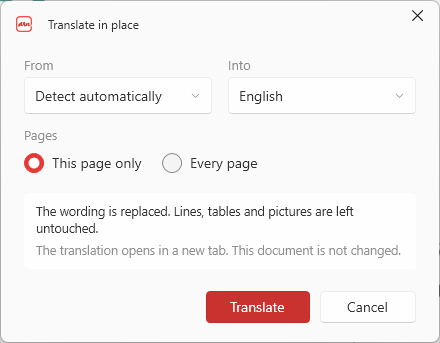
เอกสารของคุณไม่ถูกแตะ · คำแปลมาเป็นแท็บใหม่ ต้นฉบับยังเปิดอยู่ข้าง ๆ และไม่มีอะไรถูกเขียนทับ · ถ้าจะเก็บไว้ก็บันทึกแท็บใหม่
เลือกว่าจะแปลแค่ไหน
This page only หรือ Every page · เอกสารที่ไม่เคยแปลมาก่อน ควรลองหน้าเดียวก่อน — ค่าใช้จ่ายเพียงเศษเสี้ยวของทั้งไฟล์ แต่เห็นเลยว่าผลจะออกมาหน้าตาแบบไหน
- เลขรุ่น มาตรฐาน หน่วย URL และชื่อยี่ห้อถูกเก็บไว้ตามเดิม — RS485 ก็ยังเป็น RS485
- ถ้าคำแปลยาวกว่าที่ว่างที่มี ตัวอักษรจะถูกย่อลงแทนที่จะปล่อยให้ล้นทับเส้นตาราง · หน้าต่างจะบอกว่ามีกี่บรรทัดที่ต้องย่อ
- บรรทัดที่ย่อจนเล็กสุดแล้วยังไม่พอ จะถูกปล่อยไว้เป็นภาษาเดิม และจำนวนจะถูกรายงานให้ทราบ ไม่ได้ซ่อนไว้
ตรวจเอกสารที่แปลแล้วเทียบกับต้นฉบับด้วย · หน้าต่าง Compare (หัวข้อ 13) มีโหมด ต้นฉบับกับคำแปล ไว้สำหรับเรื่องนี้โดยเฉพาะ — มันกลับด้านการอ่านผล หน้าที่ออกมาว่า “ไม่ต่างเลย” คือหน้าที่การแปลตกไป
17. แผนการใช้งาน ซื้อและย้ายไลเซนส์
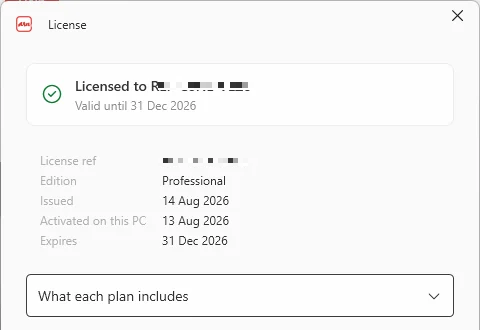
ยังไม่เปิดขาย — ทุกอย่างใช้ฟรีถึง 31 ธันวาคม 2569 · ช่องทางชำระเงินยังไม่เปิด ตอนนี้จึงยังซื้อแผนไหนไม่ได้ และฟีเจอร์ที่ต้องจ่ายทั้งหมดเปิดให้ใช้ไปก่อน · แผนข้างล่างคือราคาที่จะเป็นเมื่อเปิดขายแล้ว · ระหว่างนี้ให้อ่านเป็นคำอธิบายว่าเส้นแบ่งจะอยู่ตรงไหน ไม่ใช่ใบเรียกเก็บเงิน
แต่ละแผนได้อะไรบ้าง
โปรแกรมบอกคุณเองได้ — ไปที่ Help ▸ License แล้วกางหัวข้อ What each plan includes · มันบอกว่าคุณอยู่แผนไหน และแต่ละแผนมีอะไรบ้าง · ข้อความนั้นอ่านมาจากรายการเดียวกับที่โปรแกรมใช้ตรวจสิทธิ์ จึงล้าสมัยไม่ได้
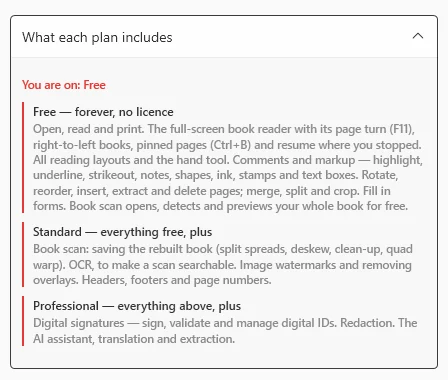
- Free — เปิด อ่าน และพิมพ์; โหมดอ่านเต็มจอ, หนังสือขวาไปซ้าย, หมุดและการอ่านต่อ, รูปแบบการอ่านทั้งหมด และเครื่องมือมือ; เครื่องมือคอมเมนต์และมาร์กอัปทั้งหมด; หมุน สลับ แทรก ดึงออก ลบ รวม แยก และครอบตัดหน้า; กรอกฟอร์ม; ใส่รหัสผ่าน; และการเปิด ตรวจจับ และดูตัวอย่างหนังสือสแกนทั้งเล่ม ฟรี
- Standard เพิ่มการบันทึกหนังสือสแกนที่จัดใหม่, OCR, ลายน้ำแบบรูปภาพและหน้าต่าง Manage, และหัว-ท้ายกระดาษกับเลขหน้า Standard
- Professional เพิ่มลายเซ็นดิจิทัล, Redact และฟีเจอร์ AI Professional
ช่วงทดลองใช้
เครื่องที่เพิ่งติดตั้งใหม่จะได้สิทธิ์ระดับ Professional เป็นเวลา 60 วัน — ไม่ต้องใช้บัตร ไม่ต้องสมัครสมาชิก ไม่ต้องลงทะเบียนอะไรเลย · เมื่อครบกำหนด สิ่งที่เคยใช้ฟรีจะไม่ถูกยึดคืน โปรแกรมส่วนหลักยังทำงานเหมือนเดิมทุกอย่าง มีเพียงฟีเจอร์ที่ต้องจ่ายเท่านั้นที่หยุด
ทำไมเป็น 60 ไม่ใช่ 30 · เพราะรุ่นแรก ๆ นี้มีอัปเดตบ่อยพอที่ 30 วันจะหมดกลางคัน · เวอร์ชันถัด ๆ ไปจะกลับไปเป็น 30 วันตามปกติ และคนที่เริ่มด้วย 60 วันจะยังได้ 60 วันเหมือนเดิม
ซื้อไลเซนส์
นี่คือขั้นตอนตอนที่เปิดขายแล้ว · ระหว่างนี้ขั้นตอนข้างล่างจะนำไปสู่คำขอที่ยังไม่มีใครชำระเงินได้
- ไปที่ Help ▸ License
- กด ส่งคำขอ · คุณจะได้รหัสอ้างอิงหน้าตาแบบ REF-ABCD-1234
- ชำระเงินแล้วแจ้งรหัสนั้น เพื่อให้เราจับคู่การชำระเงินกับคำขอของคุณได้
- พอเราออกคีย์ให้ ไลเซนส์จะเปิดใช้งานเอง ไม่ต้องมาวางคีย์เอง
เราไม่ขอชื่อและอีเมลของคุณ ไลเซนส์ผูกกับรหัสเครื่องและรหัสอ้างอิงเท่านั้น ซึ่งเพียงพอแล้ว · ถ้าต้องการใบเสร็จในชื่อของคุณหรือบริษัท ให้เลือกตัวเลือกนั้นแล้วช่องกรอกจะโผล่ขึ้นมา
เปลี่ยนเครื่อง
ไลเซนส์ใช้ได้เครื่องเดียว · ถ้าจะย้าย ให้กด ย้ายเครื่อง ที่เครื่องเก่าก่อน ไลเซนส์จะหยุดทำงานที่นั่นและได้รหัสมาแจ้งเรา แล้วเราจะออกคีย์ให้เครื่องใหม่ · การทำตามลำดับนี้คือสิ่งที่กันไม่ให้ไลเซนส์ใบเดียวกลายเป็นสองใบ
ขอคืนเงิน
ภายใน 30 วัน ไม่ต้องบอกเหตุผล · กด ขอคืนเงินและยกเลิกไลเซนส์นี้ ในหน้าไลเซนส์ ไลเซนส์จะถูกถอดออกจากเครื่องและคุณจะได้รหัสมาแจ้งเรา แล้วเราคืนเงินให้เต็มจำนวน
18. คีย์ลัด ฟรี
ดูรายการเต็มได้ที่ Help ▸ Shortcuts ในโปรแกรม ซึ่งตรงกับเวอร์ชันที่คุณใช้อยู่เสมอ
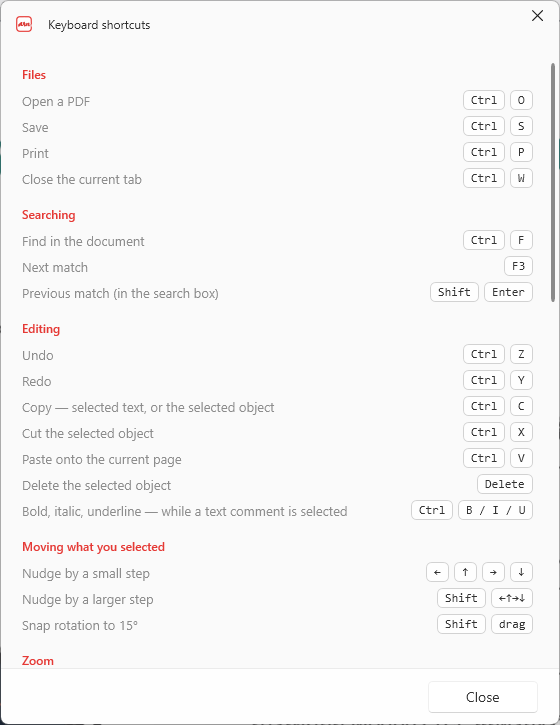
4 อันที่ควรจำก่อนเพื่อน — Ctrl S บันทึก · Ctrl F ค้นหา · Ctrl Z ย้อนกลับ · Esc วางเครื่องมือที่หยิบมา
การอ่าน ฟรี
| ปุ่ม | ทำอะไร |
|---|---|
| F11 | เปิดโหมดอ่านเต็มจอ และกดซ้ำเพื่อออก |
| Esc | ออกจากโหมดอ่าน · ที่อื่นใช้วางเครื่องมือมาร์กอัปที่หยิบไว้ · ในหน้า Book scan ใช้ปล่อยมุมที่จับอยู่ |
| ← → | พลิกหน้า — ทั้งในโหมดอ่าน และในรูปแบบสองหน้า/แบบหนังสือ |
| Ctrl B | ปักหมุดหน้าที่เปิดอยู่ · กดซ้ำเพื่อเอาหมุดออก |
วัตถุบนหน้ากระดาษ ฟรี
ใช้กับทุกอย่างที่คุณวางลงบนหน้า — รูปทรง โน้ต กล่องข้อความ ตราประทับ หรือรูปภาพ
| ปุ่ม | ทำอะไร |
|---|---|
| Ctrl C X V | คัดลอก ตัด และวางวัตถุที่เลือกไว้ · ถ้าไม่ได้คัดลอกของจากในโปรแกรม Ctrl+V จะวางสิ่งที่อยู่ในคลิปบอร์ดของ Windows แทน — รูปเป็นรูป ข้อความเป็นกล่องข้อความ |
| Delete | ลบวัตถุที่เลือก |
| ← ↑ → ↓ | ขยับทีละนิด · กด Shift ค้างจะขยับทีละมาก |
| Shift + ลากที่มุม | บนรูปทรง = คงสัดส่วน · บนรูปภาพจะตรงข้าม เพราะมันคงสัดส่วนให้อยู่แล้ว Shift คือตัวที่ปล่อยให้ยืดอิสระ |
| Ctrl Shift + ลากที่มุม | ทำให้รูปทรงเป็นจัตุรัสหรือวงกลมพอดี |
| Shift + หมุน | หมุนทีละ 15° |
| Enter | รับการครอป · คลิกที่ไหนก็ได้นอกรูปก็ได้ผลเหมือนกัน |
| Esc | ออกจากการครอป · ที่อื่นใช้วางเครื่องมือที่หยิบมา |
ในโหมดอ่านเต็มจอ ฟรี
| ปุ่ม | ทำอะไร |
|---|---|
| Space PgDn ↓ | อ่านต่อไปข้างหน้า · PgUp และ ↑ ย้อนกลับ |
| Home End | ไปหน้าแรก หรือหน้าสุดท้าย |
| 1 2 | ทีละหน้าเดียว หรือกางคู่สองหน้า |
| 3 | จุดเริ่มของหน้าคู่ — วนจำนวนหน้าที่ยืนเดี่ยวตอนต้นเล่ม 0–3 หน้า สำหรับเล่มที่มีปกหน้าและปกใน |
| 4 | ทิศทางการอ่าน — ซ้ายไปขวา หรือขวาไปซ้ายแบบมังงะ |
ในหน้าต่างเทียบเอกสาร Standard
| F3 | จุดต่างถัดไป |
| Shift + F3 | จุดต่างก่อนหน้า |
| ← → | เปลี่ยนหน้า |
| Esc | ปิดหน้าต่าง |
ในหน้า Book scan ฟรี
| ปุ่ม | ทำอะไร |
|---|---|
| ← ↑ → ↓ | ขยับมุมที่คลิกไว้ ทีละ 1 พิกเซลของภาพตัวอย่าง |
| Shift + ←↑→↓ | ขยับทีละ 10 พิกเซล |
| Esc | ปล่อยมุมนั้น |
ยังติดอยู่ใช่ไหม เขียนมาที่ support@arnpdf.com แล้วเล่าว่ากำลังพยายามทำอะไรอยู่ · มีคนจริง ๆ อ่านนะครับ